
Jak uruchomić kartę lojalnościową w Repeda
Od założenia konta do pierwszej nagrody przy kasie. Program uruchomisz w kilka minut, bez terminala i bez drukowania kart.
Twój program lojalnościowy w telefonach klientów
Repeda zastępuje papierowe kartoniki. Ustalasz, za ile pieczątek jest nagroda, wybierasz kolory karty i wieszasz kod QR przy kasie. Klient zakłada kartę numerem telefonu, a obsługa przybija pieczątki zwykłym telefonem.
Wystarczy
- Telefon z aparatem przy kasie
- Adres e-mail do założenia konta
- Kilka minut na konfigurację
Nie musisz
- Kupować terminala ani czytnika
- Drukować kartoników i pieczątek
- Namawiać klientów do instalowania aplikacji
Od założenia konta do pierwszej nagrody
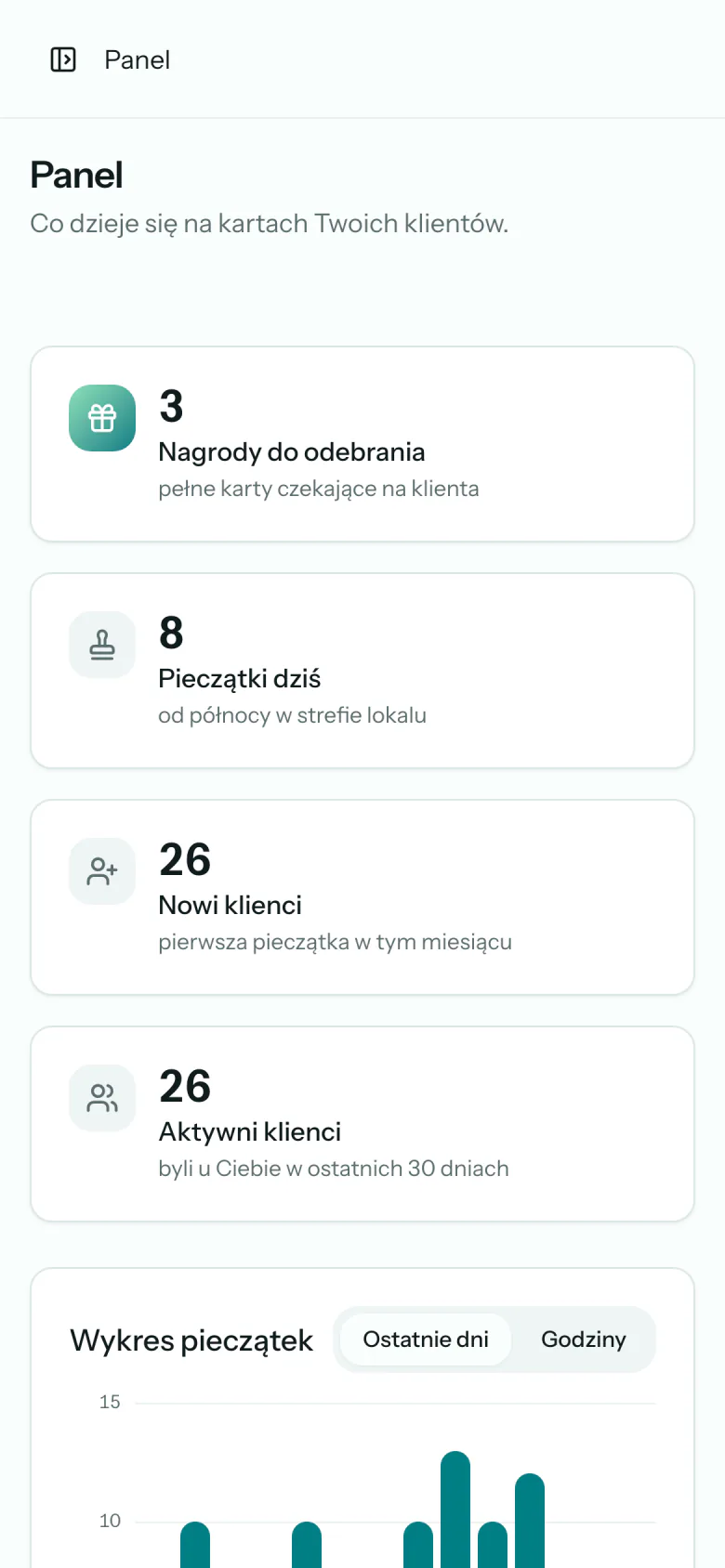
Tak to wygląda w panelu. Cztery pierwsze kroki robisz tylko raz, na starcie.
-
Załóż konto
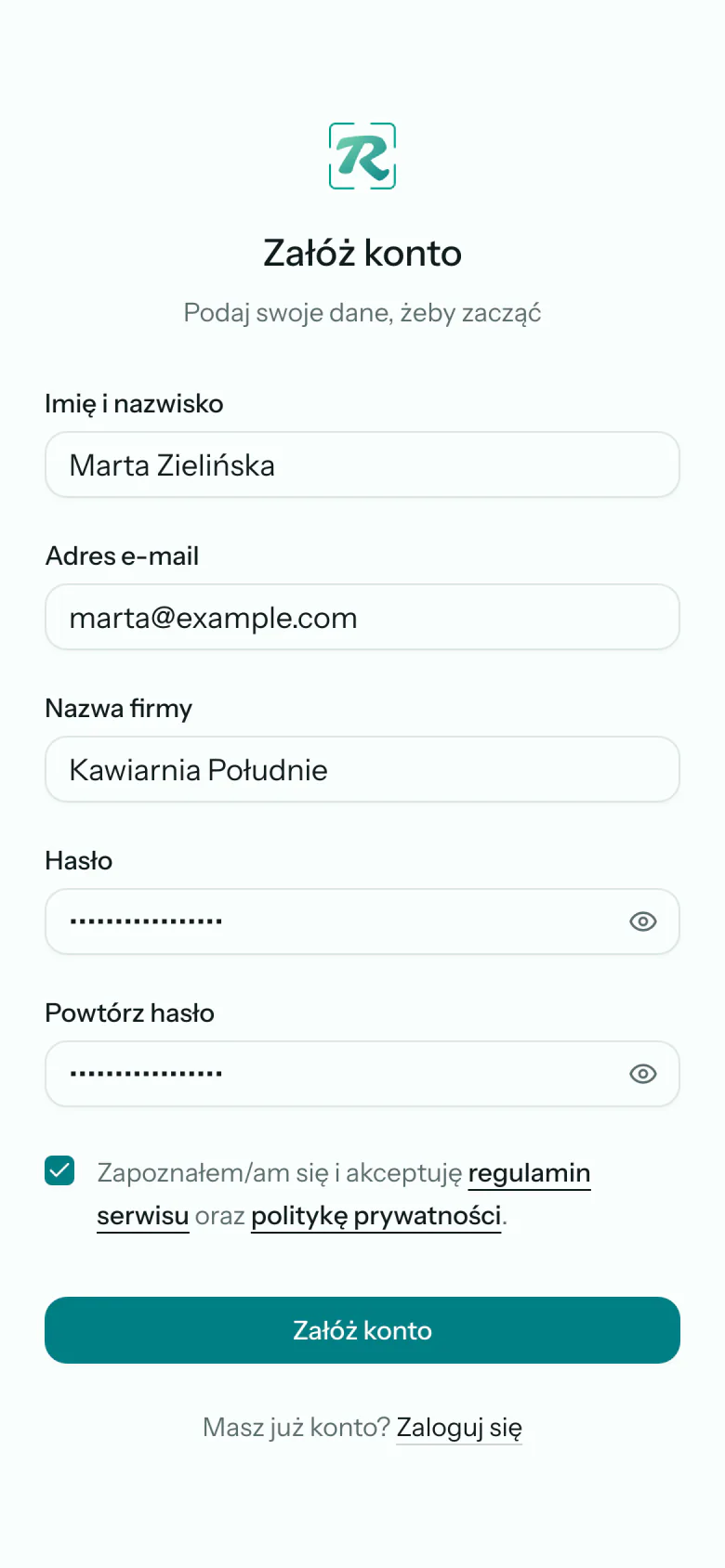
Podaj imię i nazwisko, adres e-mail, nazwę firmy i hasło, a potem potwierdź adres linkiem z maila. Nazwa firmy pojawi się na kartach klientów.
Wpisz nazwę tak, jak znają ją klienci – na przykład „Kawiarnia Południe”, a nie pełną nazwę spółki.
-
Dodaj lokal
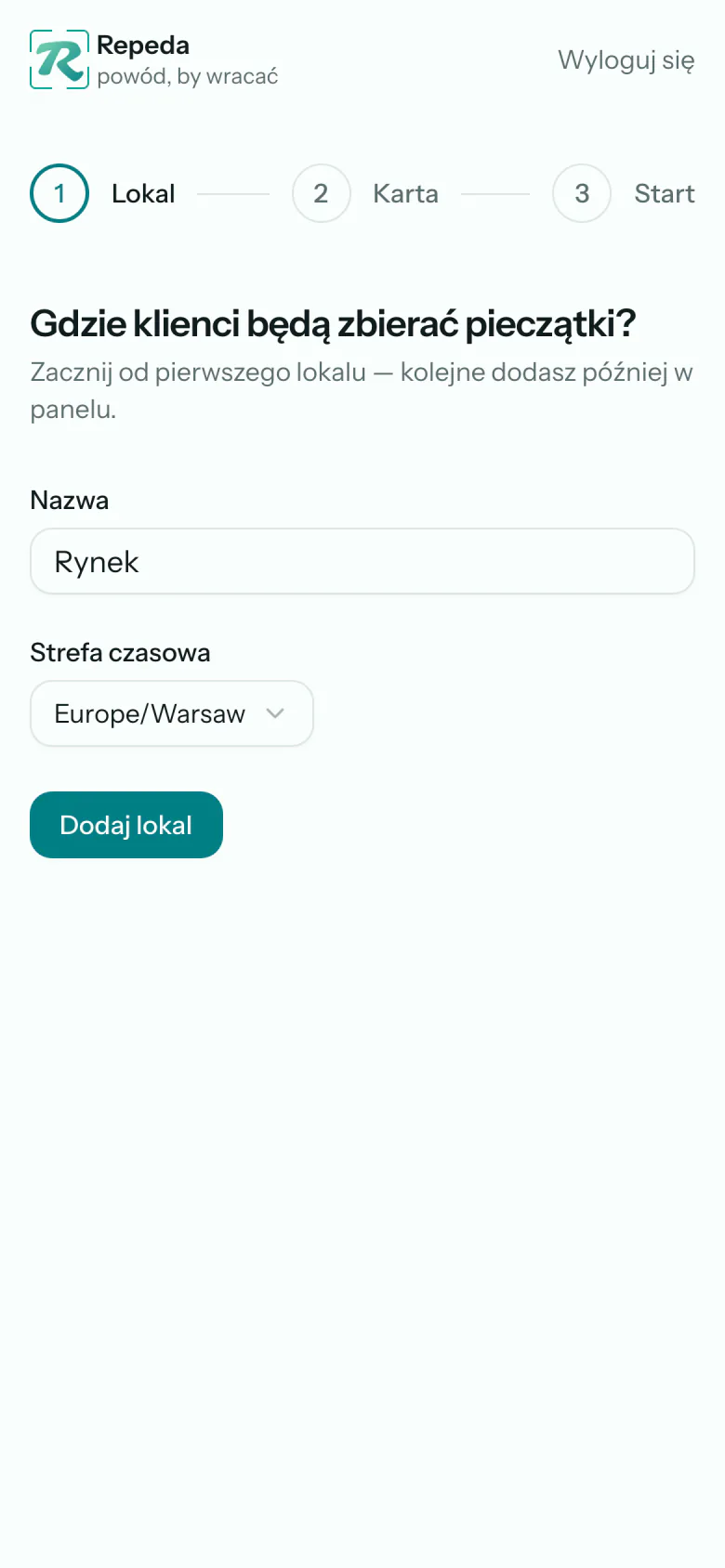
Kreator zaczyna od miejsca, w którym klienci będą zbierać pieczątki. Wystarczy nazwa lokalu i strefa czasowa.
Kolejne lokale dodasz później w panelu – do pięciu na jedno konto.
-
Zaprojektuj kartę
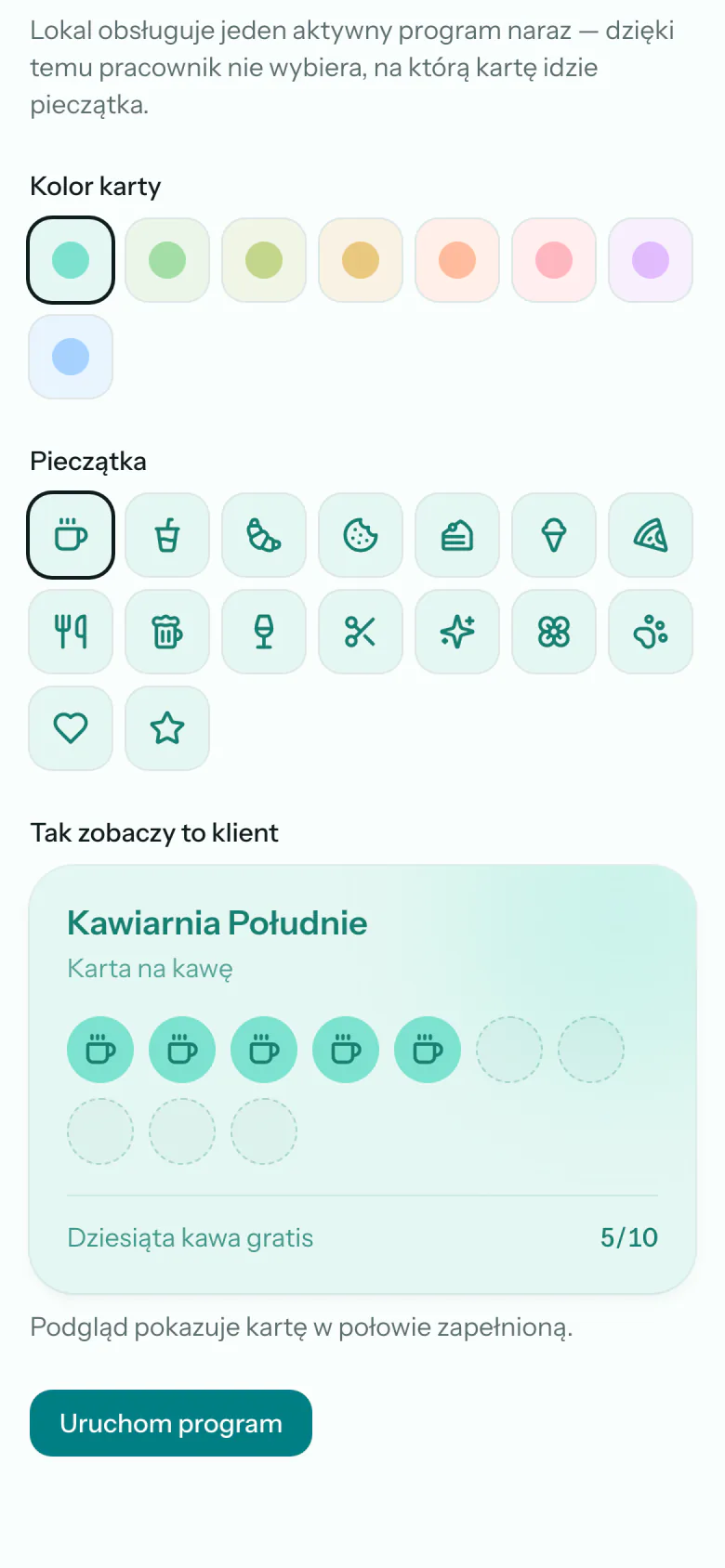
Ustal nazwę programu, liczbę pieczątek i nagrodę, a potem wybierz jeden z ośmiu kolorów i jedną z szesnastu ikon. Podgląd pokazuje dokładnie to, co zobaczy klient.
Kolory i ikonę zmienisz w każdej chwili. Nowa liczba pieczątek albo nowa nagroda obejmie tylko nowe karty – wydane kończą się na starych zasadach.
-
Powieś kod QR przy kasie
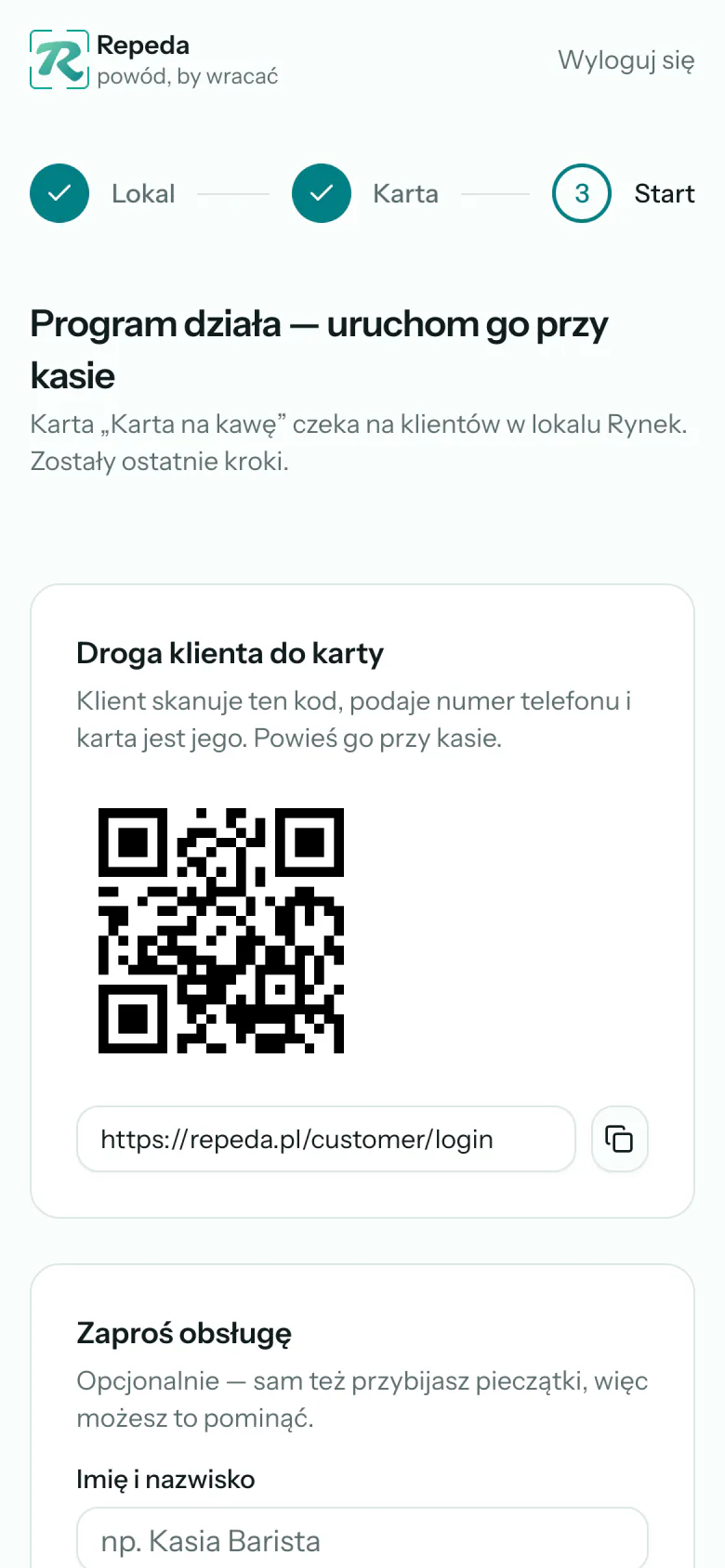
Na ostatnim ekranie kreatora czeka kod QR, który prowadzi klientów do ich kart. Wydrukuj go, postaw przy kasie i zakończ konfigurację.
Link pod kodem skopiujesz jednym przyciskiem – wklej go na przykład na Instagram albo do menu online.
-
Przybij pieczątkę
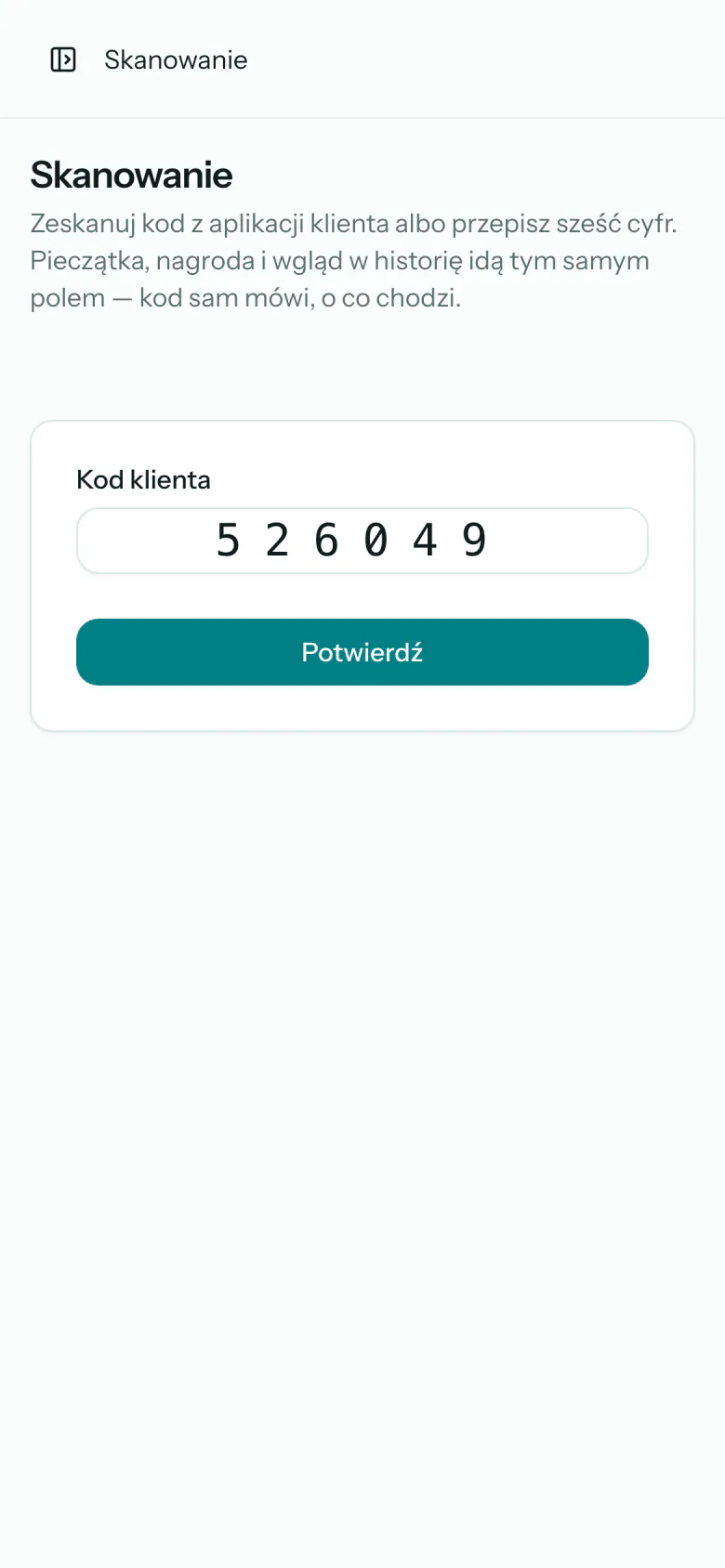
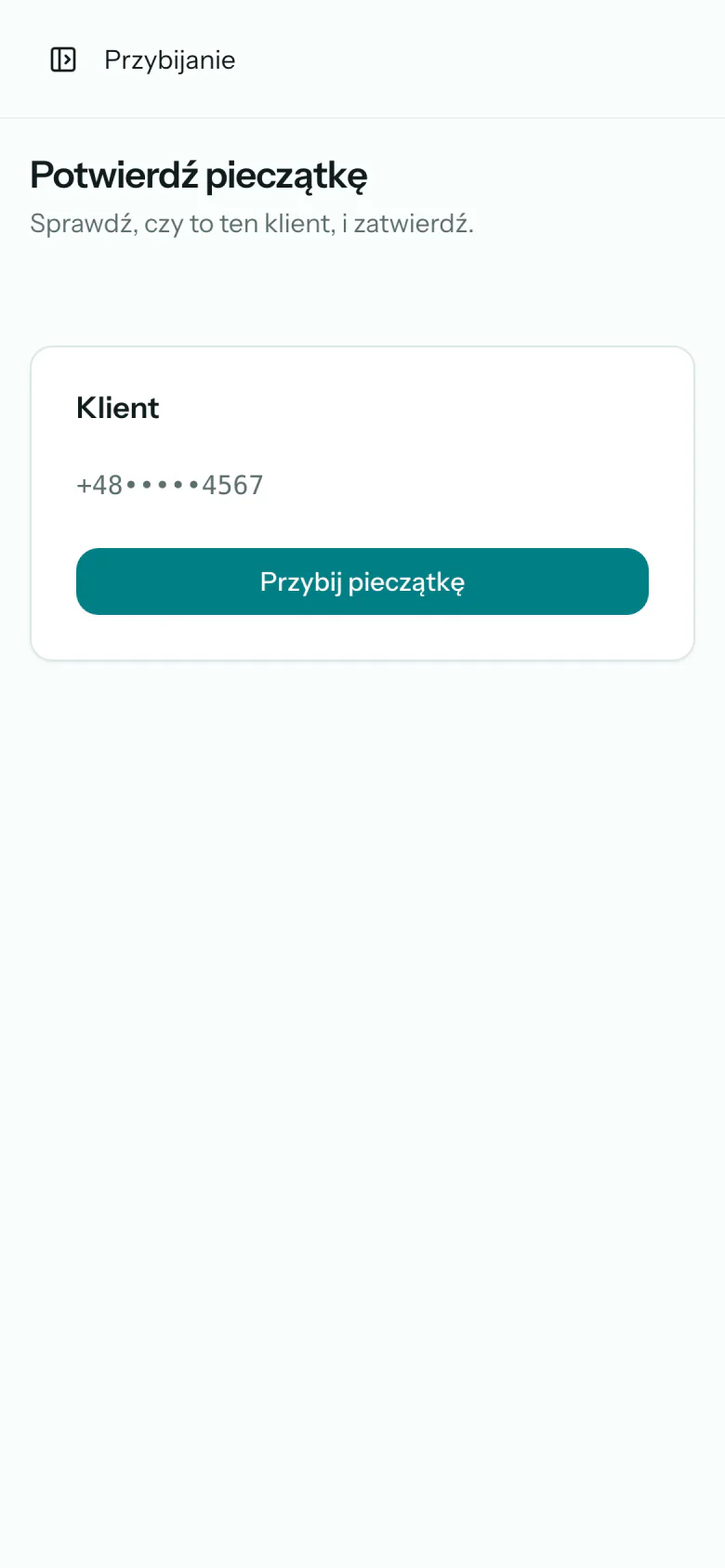
Zaloguj się do panelu na telefonie przy kasie. Klient pokazuje swój kod – zeskanuj go aparatem, sprawdź końcówkę numeru i dotknij „Przybij pieczątkę”. Pieczątka od razu pojawia się u klienta.
Aparat nie łapie kodu? Otwórz „Skanowanie” i wpisz sześć cyfr, które klient ma pod kodem QR.
-
Wydaj nagrodę
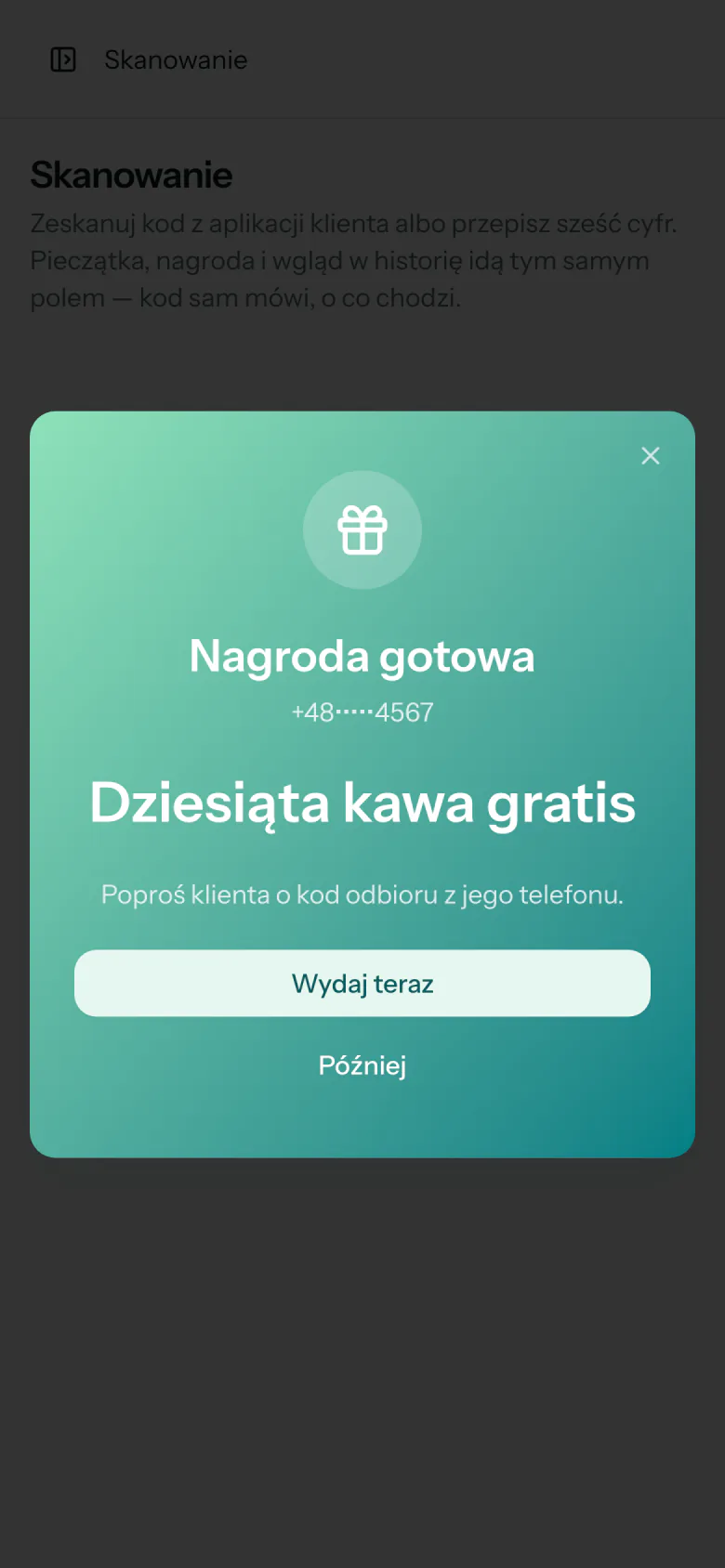
Gdy karta się zapełni, panel pokaże „Nagroda gotowa”. Klient dotyka u siebie „Odbierz nagrodę” i pokazuje kod odbioru – skanujesz go jak zwykły kod i potwierdzasz wydanie.
Po wydaniu nagrody klient od razu zaczyna nową kartę. Niczego nie zerujesz ręcznie.
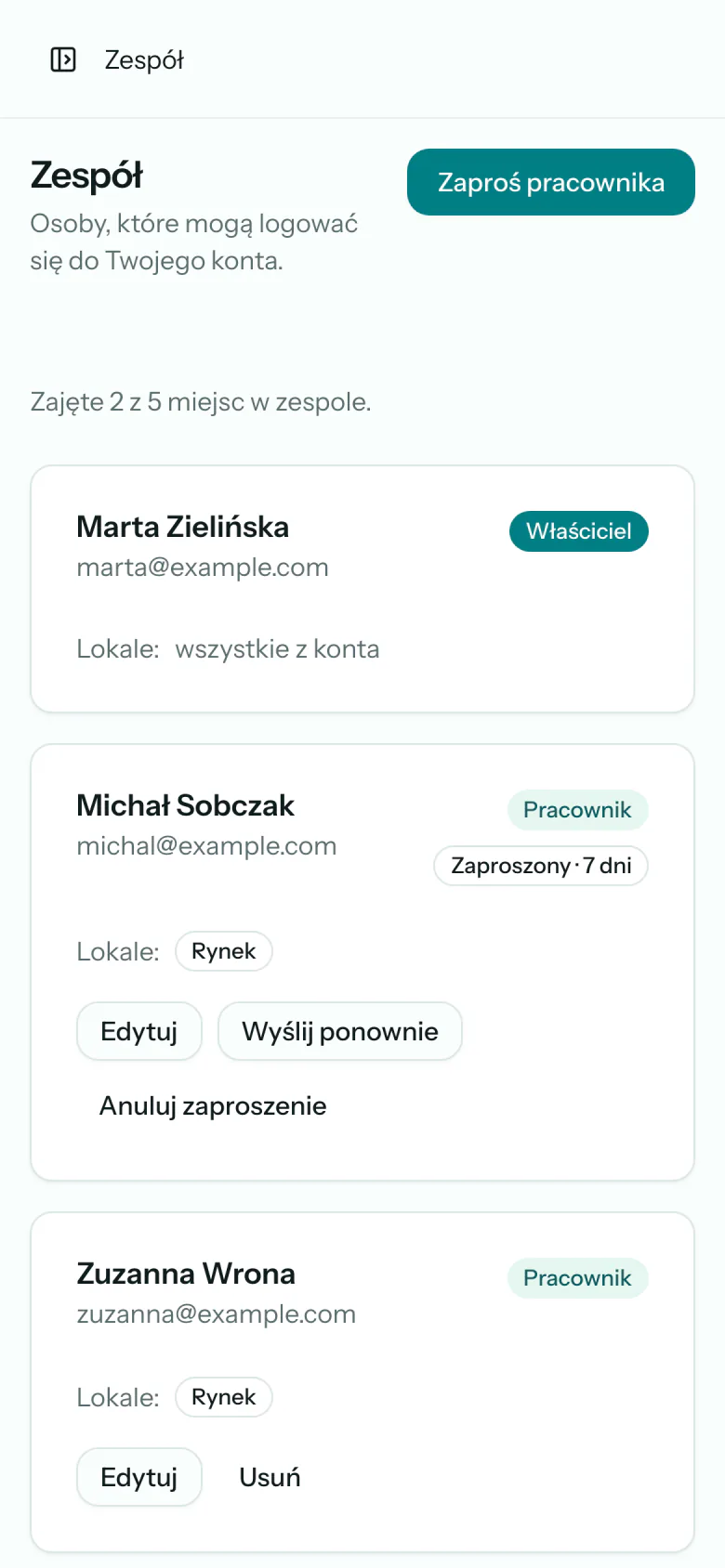
Zaproś obsługę
W zakładce „Zespół” zaprosisz do pięciu osób. Zaproszenie przychodzi mailem i jest ważne 7 dni. Pracownik przybija pieczątki tylko w przypisanych lokalach i nie widzi panelu ani ustawień.
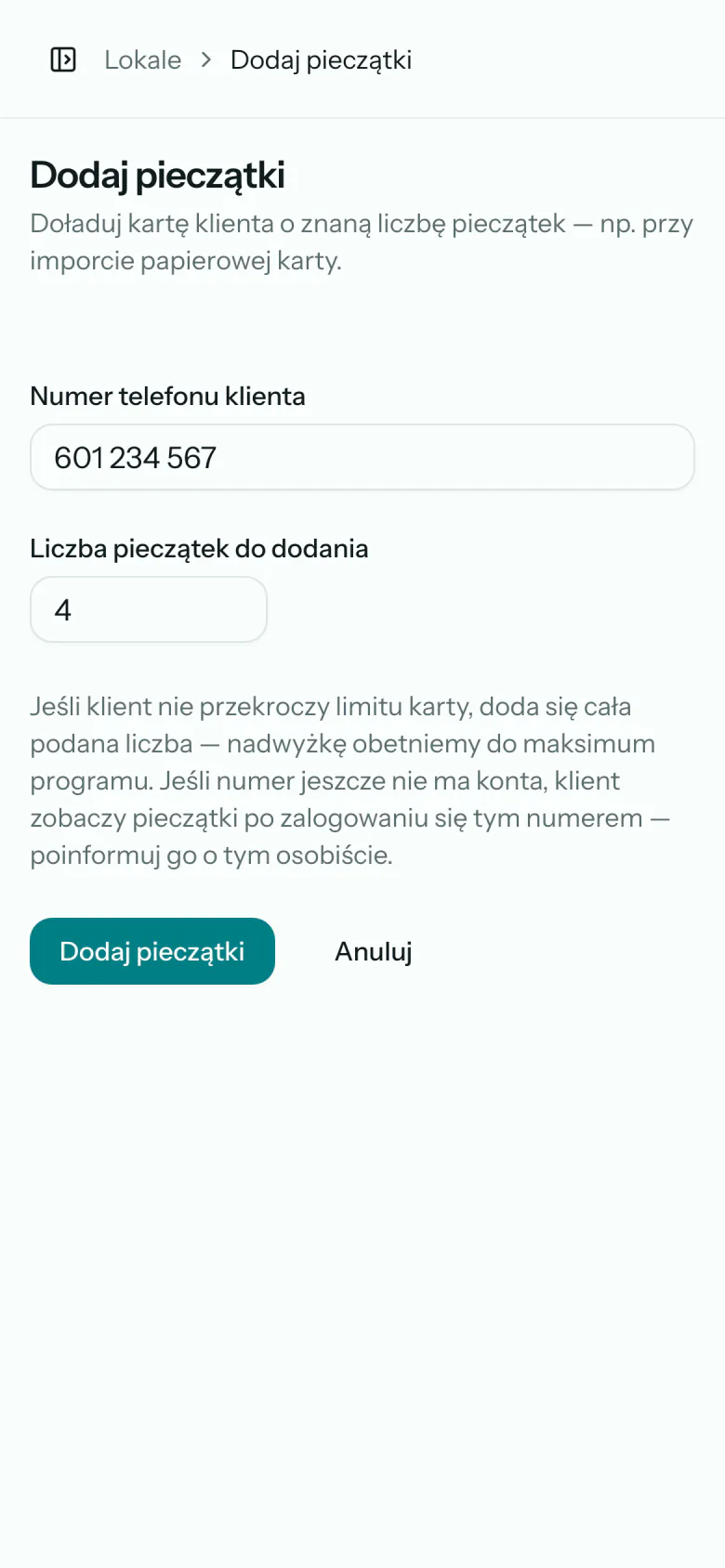
Przenieś papierowe karty
W zakładce „Lokale” wybierz „Dodaj pieczątki”, wpisz numer telefonu klienta i liczbę pieczątek z kartonika. Jeśli klient nie ma jeszcze karty, pieczątki poczekają, aż zaloguje się tym numerem.
Skanowanie na ekranie głównym telefonu
Dodaj ekran „Skanowanie” do ekranu głównego telefonu przy kasie, a obsługa otworzy go jednym dotknięciem.
-
iPhone, Safari
Dotknij „Udostępnij”, wybierz „Do ekranu początkowego” i potwierdź „Dodaj”.
-
Android, Chrome
Otwórz menu z trzema kropkami, wybierz „Dodaj do ekranu głównego” i potwierdź.
Pytania właścicieli
Ile to kosztuje?
Do końca 2026 roku pełna wersja jest za 0 zł. Goście zawsze korzystają z karty bezpłatnie.
Czy potrzebuję specjalnego sprzętu?
Nie. Wystarczy telefon z aparatem i przeglądarką. Kod klienta skanujesz zwykłym aparatem, a gdy ten nie łapie – wpisujesz sześć cyfr.
Co widzą pracownicy?
Tylko ekran skanowania. Pracownik przybija pieczątki i wydaje nagrody w lokalach, które mu przypiszesz. Panel, programy, lokale i zespół widzisz tylko Ty.
Co, jeśli zmienię zasady programu?
Karty już wydane kończą się na starych zasadach – klient dostaje to, na co się umówił. Nowa liczba pieczątek i nowa nagroda obejmą nowe karty. Kolory i ikona zmieniają się od razu na wszystkich kartach.
Mam kilka lokali. Czy klient zbiera pieczątki w każdym?
Tak, jeśli podepniesz do nich ten sam program. Lokal prowadzi naraz jeden aktywny program, a na koncie założysz do pięciu lokali i pięciu programów.
Jak zabezpieczyć się przed nadużyciami?
Pieczątkę przybija tylko zalogowana obsługa, a kod klienta działa kilka minut i tylko raz. W ustawieniach programu ustawisz też minimalną przerwę między pieczątkami dla jednej karty.
Klient mówi, że brakuje mu pieczątki.
Poproś go o kod udostępnienia historii – znajdzie go pod listą swoich kart. Po zeskanowaniu przez 15 minut zobaczysz jego pieczątki i nagrody z ostatnich 14 dni w Twoich lokalach. Brakującą pieczątkę dopiszesz przez „Dodaj pieczątki”.
Jakie dane klientów widzę?
Końcówkę numeru telefonu i stan kart w Twoich lokalach. Pełnego numeru ani kart z innych lokali nie widzisz. Szczegółową historię klient pokazuje sam, kodem udostępnienia.
Kto odpowiada za wydanie nagrody?
Lokal. Repeda dostarcza narzędzie, a nagrodę z karty wydajesz Ty – tak jak przy papierowych kartonikach.
Jak zgłosić problem albo pomysł?
W panelu wybierz „Zgłoś usterkę”. Wiadomość trafia prosto do nas, a odpowiedź przychodzi na adres Twojego konta.
Uruchom swój program
Załóż konto i przejdź przez kreator – po kilku minutach przybijesz pierwszą pieczątkę.